Cherry Studio 配置文档
几步完成 Cherry Studio 的安装、API 接入以及进阶功能使用。
核心要点
1)下载安装客户端;
2)在设置中填入 API 密钥以及 base_url:https://api.nuwaapi.com/v1;
3)手动添加 GPT-5.2、Claude-Opus 等模型 ID;
4)使用智能体、MCP 及全局记忆等高级功能。
一、客户端安装
- 访问官方网站下载:Cherry Studio – 全能的 AI 助手 👈
- 安装完成后打开软件,准备进行下一步配置。
二、配置 API 供应商
1. 添加服务商
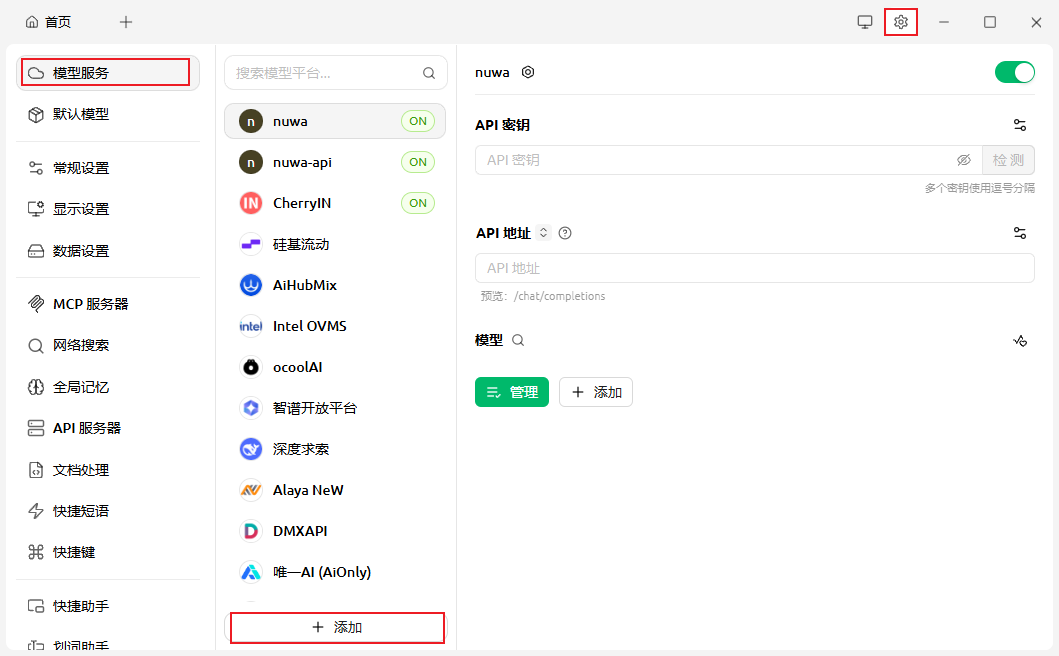
进入客户端后点击右上角 「设置」 > 「模型服务」,在右侧列表底部点击 「添加」 按钮:
2. 选择类型
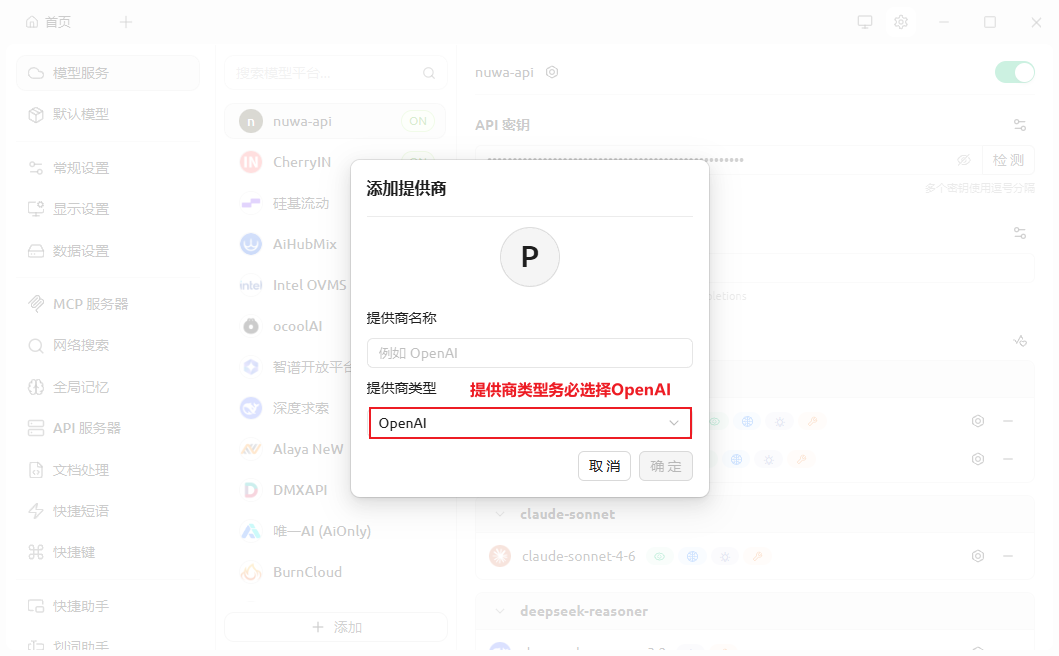
在弹出的窗口中,提供商类型请务必选择 OpenAI:
3. 填写配置信息
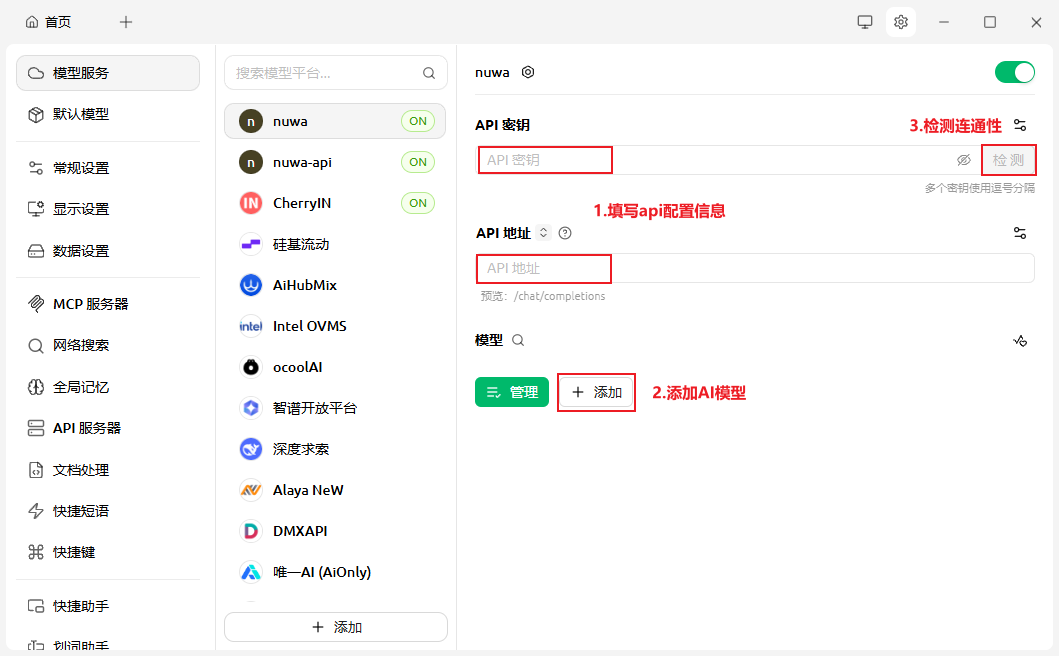
按照下图指示,填入 API 密钥和 API 地址,填写完成后点击右侧的 「检测」 按钮:
| 配置项 | 填写内容 (点击复制) |
|---|---|
| API 密钥 | sk-*********************** |
| API 域名 | https://api.nuwaapi.com |
三、添加模型服务
连接检测通过后,点击下方的「添加」模型。请手动输入以下高阶模型 ID(注意不要填错字符):
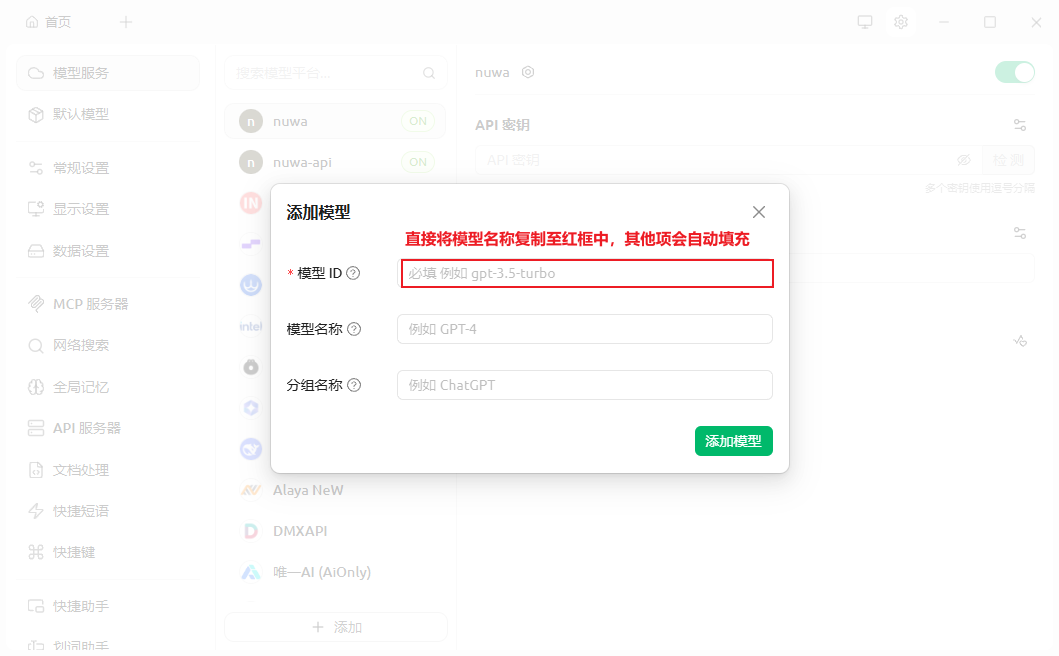
推荐模型列表
| 系列 | 推荐模型 ID (点击复制) |
|---|---|
| Gemini | gemini-3-pro-preview-thinkinggemini-3.1-pro-previewgemini-3-flash-preview-thinking |
| GPT | chatgpt-4o-latestgpt-realtimegpt-5.2gpt-image-1.5 |
| Claude | claude-sonnet-4-6-thinkingclaude-opus-4-6-thinkingclaude-sonnet-4-6 |
| DeepSeek | deepseek-reasoner-3.2deepseek-v3.1 |
🔗 完整列表:更多模型 ID 请通过 官方价格表 查询。
四、配置默认模型
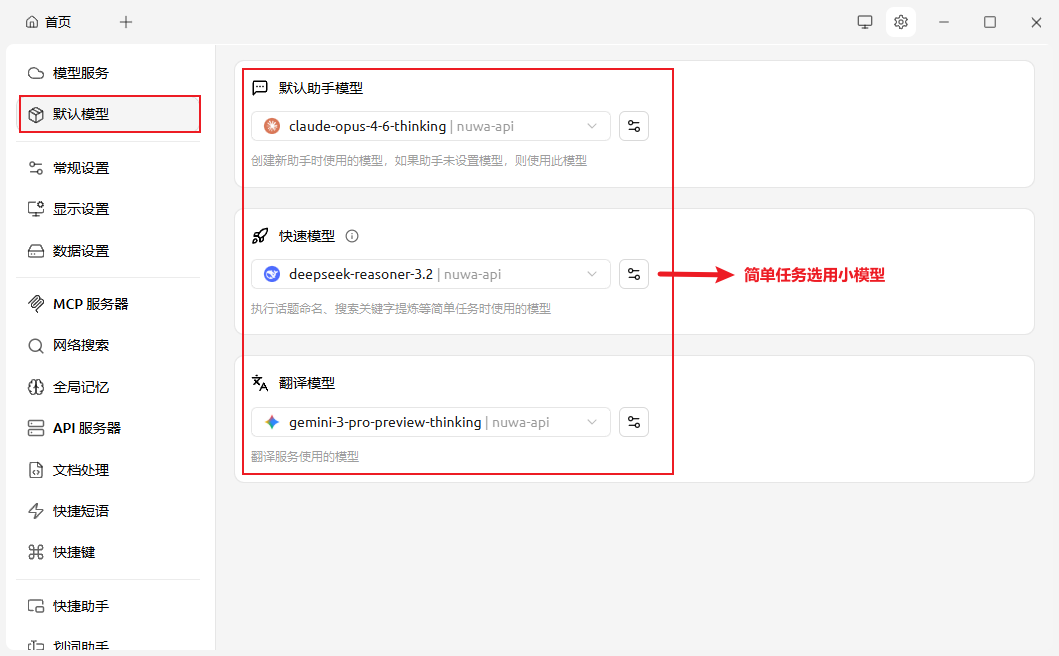
为了提高效率,建议在 「设置」 > 「默认模型」 中配置全局首选:
- 助手模型:设为最强模型(如
gpt-5.2或claude-opus-4-6-thinking)。 - 快速模型:设为便宜高速模型(如
gpt-4o-mini或deepseek-v3.1)。
五、实用功能与进阶
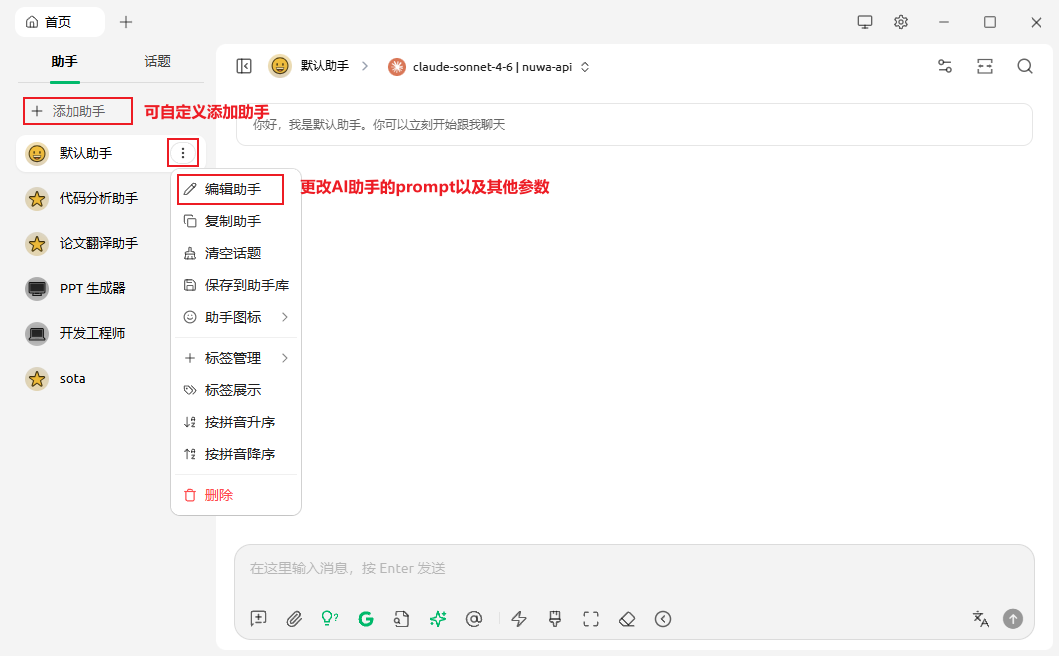
5.1 智能体 (Assistant)
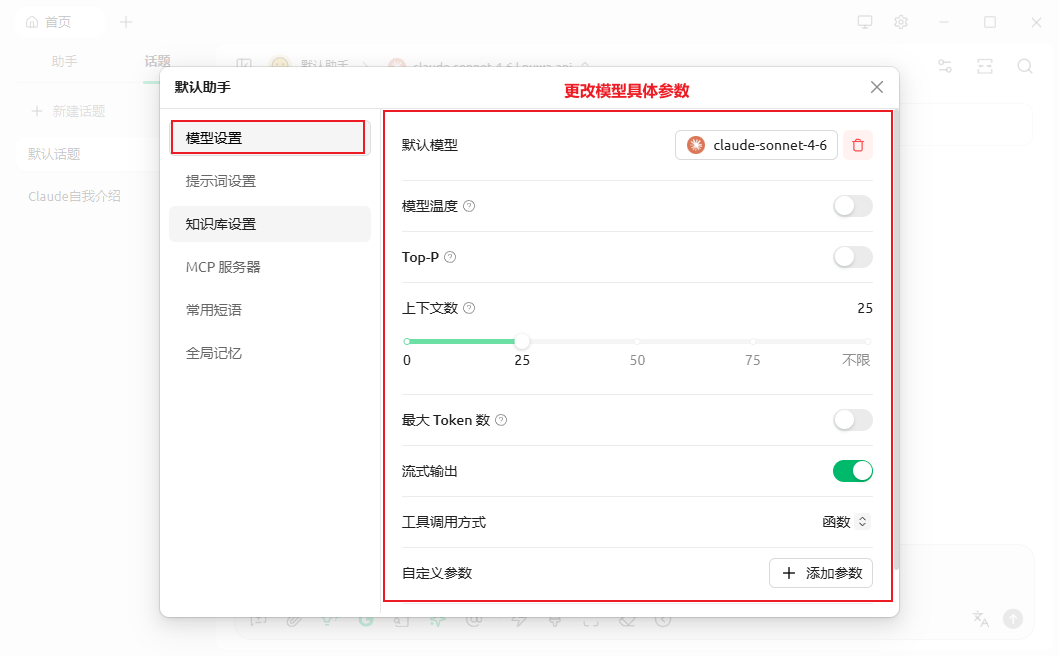
通过添加不同类型的助手,满足翻译、编程、写作等多场景需求。
- 支持自定义
System Prompt(例如:"你是一个资深 Python 架构师...")。 - 可微调参数,打造专属数字员工。
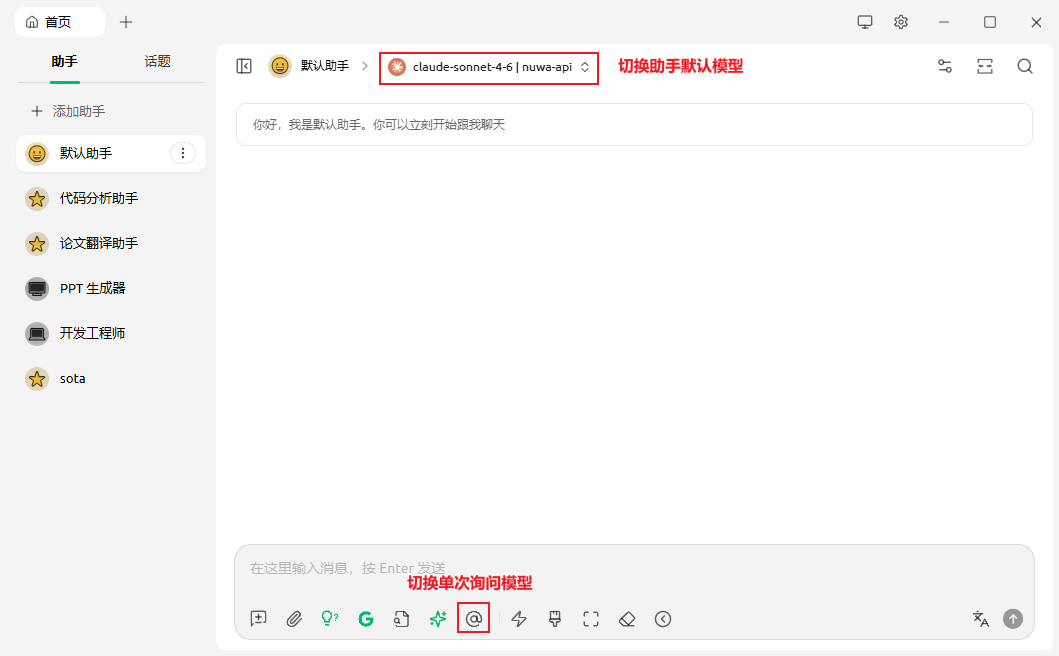
5.2 模型灵活切换
- 顶部切换:切换当前助手的默认模型。
- 输入框切换:仅针对当前这一次提问使用特定模型(例如临时用 o1 进行深度思考)。
5.3 历史回溯
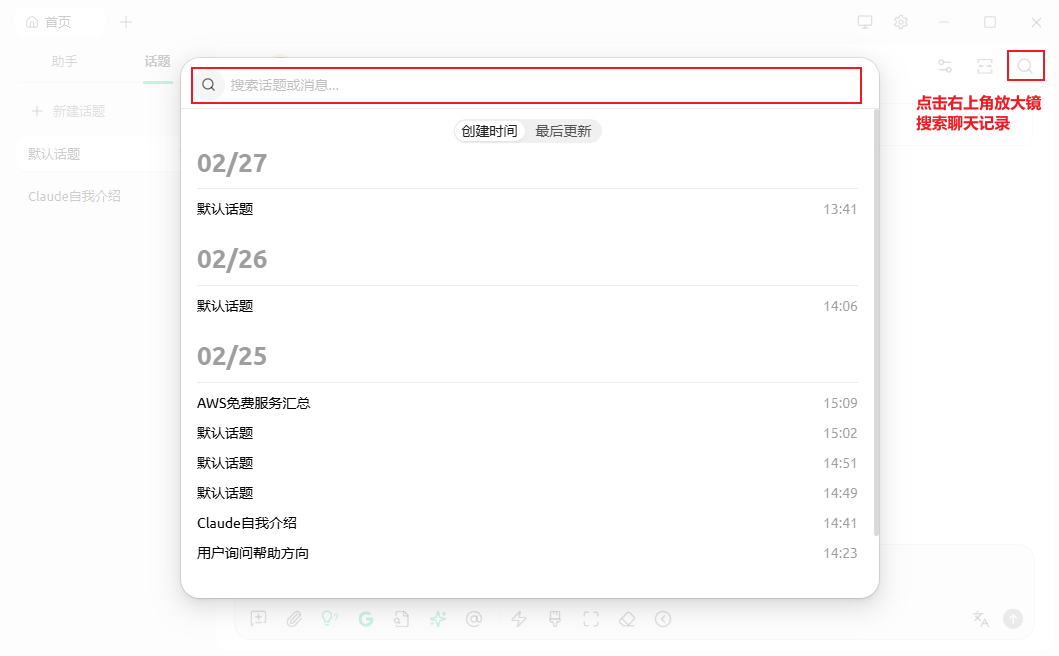
Cherry Studio 左侧栏按"助手"分类。若需按时间轴(如查找昨天的代码片段)查看,请点击右上角的 放大镜图标。
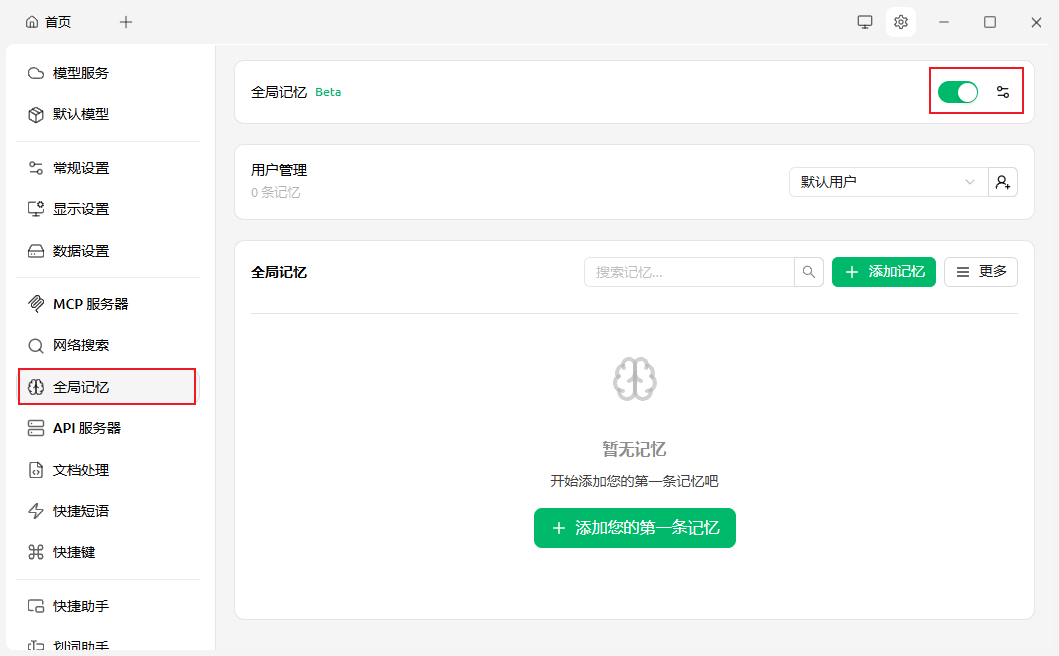
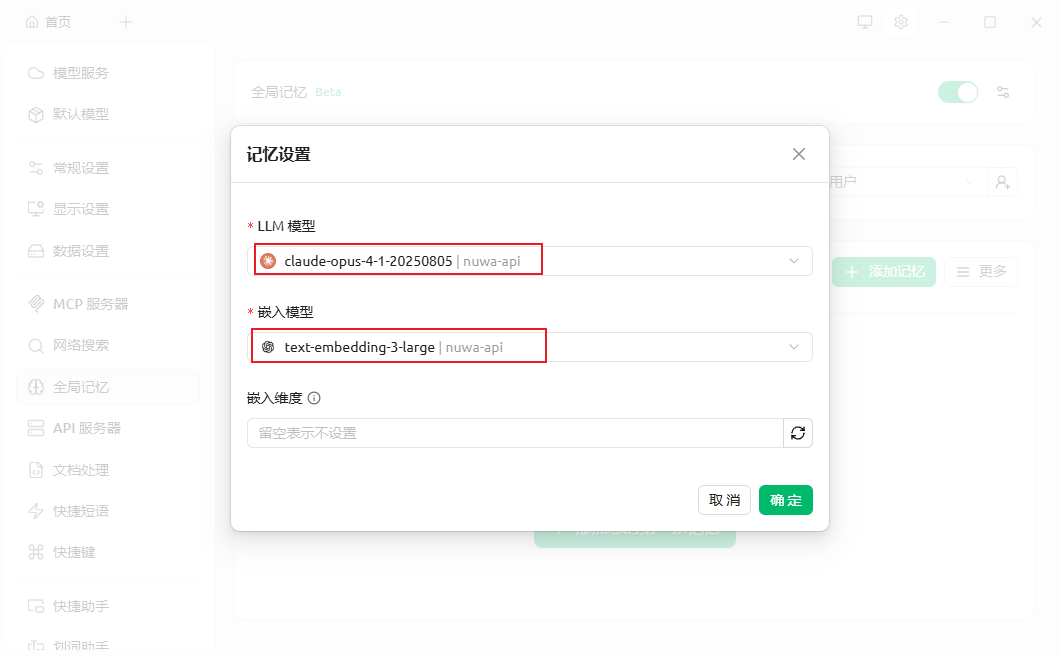
5.4 全局记忆 (Global Memory)
在编辑助手中开启此功能,实现"越用越懂你"的体验。
- 功能定义:允许 AI 跨越不同对话窗口,长期记住您的个人偏好、职业背景及代码习惯。
- 隐私安全:记忆存储在本地,您可以随时查看或删除特定条目。
5.5 MCP (Model Context Protocol)
打破 AI 仅能"聊天"的限制,升级为全能桌面助手。
- 功能定义:开放标准协议,能让 AI 安全地连接并操作您的本地数据、文件系统或第三方工具(如 Notion, GitHub)。
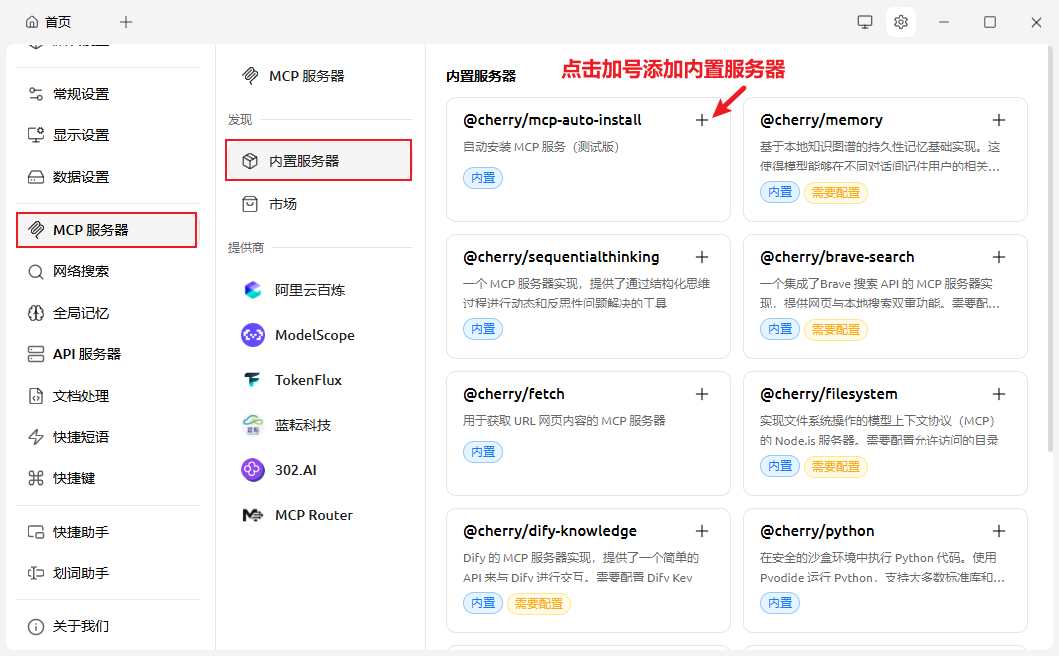
- 使用场景:直接让 AI 读取本地代码库进行重构,或操作数据库生成报告。